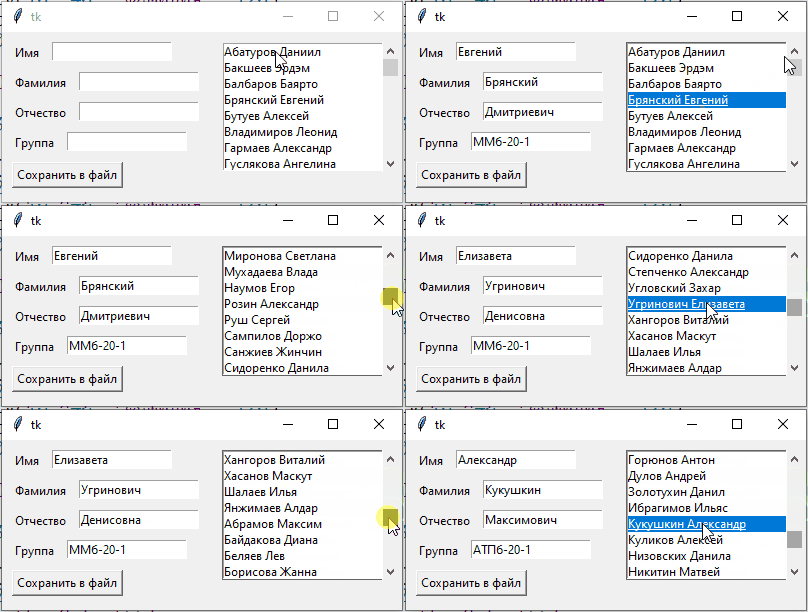
Теперь, когда у нас есть файлик с несколькими записями попробуем вывести их сразу все на форму.
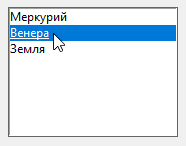
Для этого в tkinter встроена такая компонента как ListBox то бишь “коробочка под список”, выглядит он вот так:
Добавим ее на форму:
class UI():
    def __init__(self, gui):
        gui.geometry("400x150")

        self.name = create_entry(10, 10, "Имя", 120)
        self.last_name = create_entry(10, 40, "Фамилия", 120)
        self.group = create_entry(10, 70, "Группа", 120)

        self.button = Button(text="Сохранить в файл", command=self.save_to_file)
        self.button.place(x=10, y=100)

        # добавим список на форму
        self.studentsList = Listbox(exportselection=False)
        self.studentsList.place(x=220, y=10, height=130, width=170)

    def save_to_file(self):
        # ...
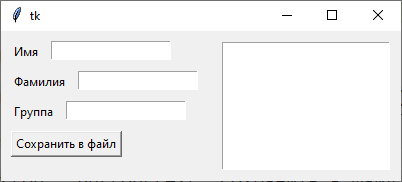
получится так:
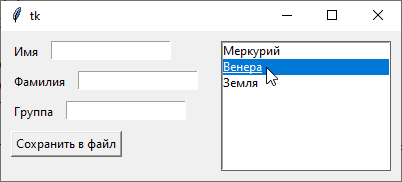
Попробуем чего-нибудь добавить в этот список:
class UI():
    def __init__(self, gui):
        #...

        self.studentsList = Listbox(exportselection=False)
        self.studentsList.place(x=220, y=10, height=130, width=170)

        # добавил три планеты
        self.studentsList.insert(END, "Меркурий")
        self.studentsList.insert(END, "Венера")
        self.studentsList.insert(END, "Земля")

    def save_to_file(self):
        # ...
Попробуем теперь заполнить данными из файла:
class UI():
    def __init__(self, gui):


        self.studentsList = Listbox(exportselection=False)
        self.studentsList.place(x=220, y=10, height=130, width=170)

        """
        это убрали
        self.studentsList.insert(END, "Меркурий")
        self.studentsList.insert(END, "Венера")
        self.studentsList.insert(END, "Земля")
        """

        # открываем файл со студентами
        with open("user.json", encoding="utf8") as f:
            students = json.load(f)

        # добавляем студентов в список
        for s in students:
            self.studentsList.insert(END, s)

    # ...
смотрим что получится
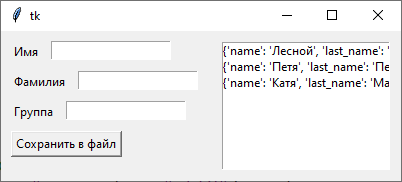
ну в принципе вывелось, правда смотреть не удобно. Было бы лучше если выводил как-нибудь в виде имя фамилия.
class UI():
    def __init__(self, gui):
        # ...

        with open("user.json", encoding="utf8") as f:
            students = json.load(f)

        for s in students:
            # буду вместо s добавлять в список студента в виде "фамилия имя группа"
            self.studentsList.insert(END, f"{s['last_name']} {s['name']} {s['group']}")
во, так уже лучше
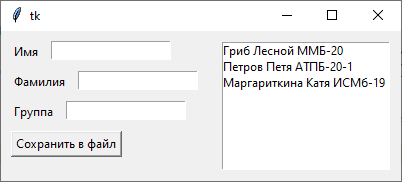
Теперь попробуем сделать так, чтобы можно было кликнуть на студента в списке и подкорректировать запись.
Для этого есть возможность подцеплять так называемую реакцию на события к компоненте на форме.
В tkinter целая куча встроенных событий, например, мы можем добавить реакцию на клик мышкой. Делается это так:
class UI():
    def __init__(self, gui):
        # ...

        self.studentsList = Listbox(exportselection=False)
        self.studentsList.place(x=220, y=10, height=130, width=170)

        # добавляем реакцию на клик мышки, чтобы вызывалась функция on_student_list_click
        self.studentsList.bind("<Button>", self.on_student_list_click)

        # ...

    # собственно функция on_student_list_click
    # обрати внимание на второй аргумент функции event, там информация о событии
    def on_student_list_click(self, event):
        print(event) # выведем информацию о событии
тестируем:
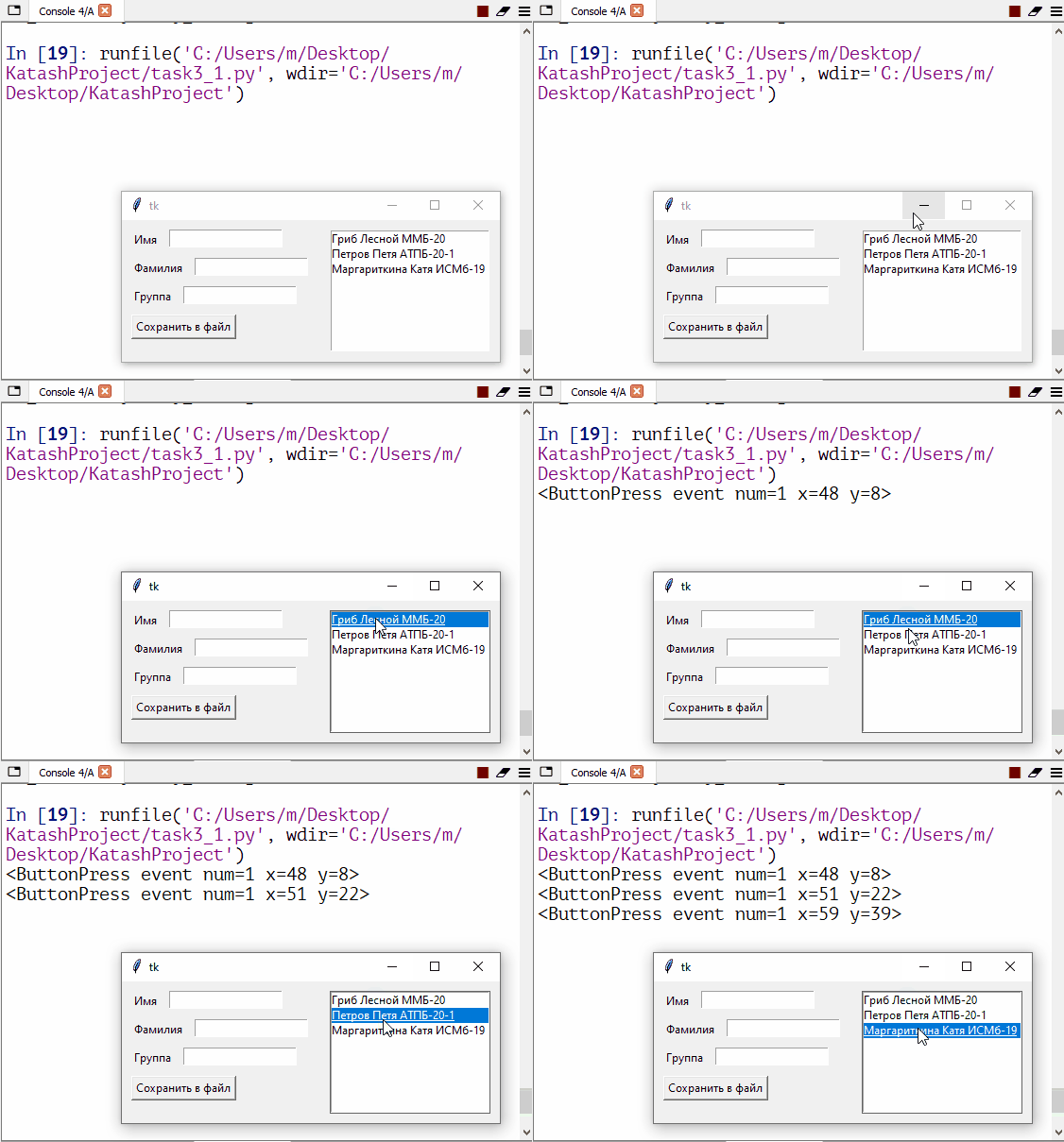
как мы видим он показывает координаты клика внутри списка. Еще есть там какой-то num, это номер кнопки мыши которую кликнули:
- Левая кнопка – 1
- Средняя – 2
- Правая – 3
можно, например, подкорректировать функцию:
def on_student_list_click(self, event):
    if event.num == 1:
        print(f"Вы кликнули левой кнопкой в точку ({event.x}, {event.y})")
    elif event.num == 2:
        print(f"Вы кликнули средней кнопкой в точку ({event.x}, {event.y})")
    elif event.num == 3:
        print(f"Вы кликнули правой кнопкой в точку ({event.x}, {event.y})")
и потыкать разными кнопками мыши:
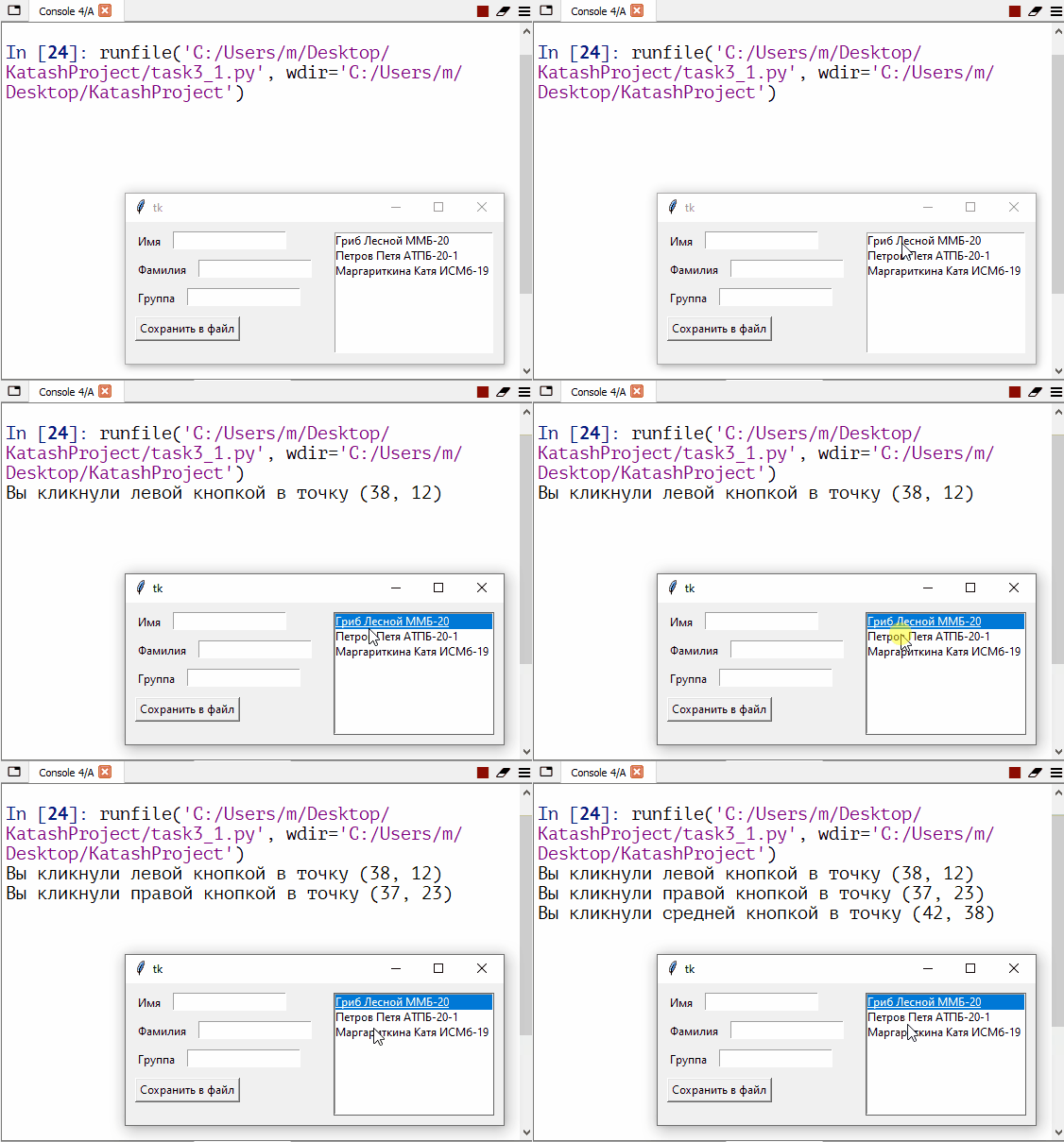
а как например понять, что кликнули именно на конкретный элемент, тут есть два способа, первый это узнать по y координате порядковый номер строки в списке, а потом по номеру получить текст в этой строке
def on_student_list_click(self, event):
    item_index = self.studentsList.nearest(event.y) # по координате event.y получаем номер строки
    item_text = self.studentsList.get(item_index) # по номеру строки берем текст в строке
    print(item_text) # выводим его в консольку
кстати если в консольку не нравится, можно показать информационное сообщение, делается это так:
def on_student_list_click(self, event):
    item_index = self.studentsList.nearest(event.y) # по координате event.y получаем номер строки
    item_text = self.studentsList.get(item_index) # по номеру строки берем текст в строке
    messagebox.showinfo("Сообщение! =О", item_text) # выводим информационное сообщение, первый параметр -- это заголовок окна
больше видов можно подсмотреть тут https://docs.python.org/3/library/tkinter.messagebox.html
тестируем
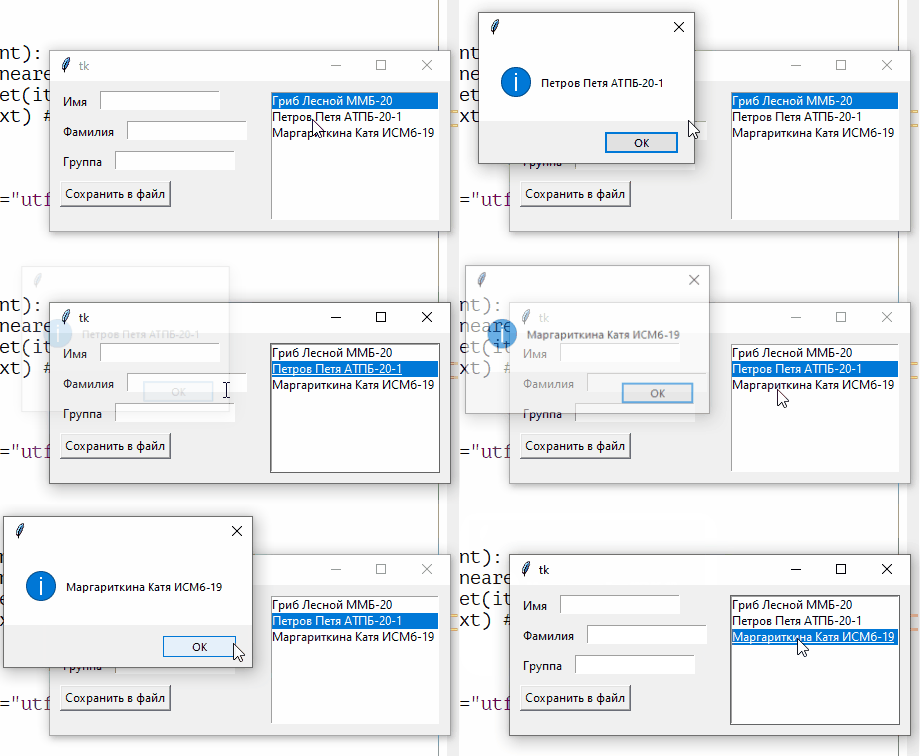
прекрасно! =)
И альтернативный способ, если брать выбранный элемент по координате y выглядит странно. Можно вместо события клика мышью использовать специальное событие выбора строки.
Подключается это дело так:
class UI():
    def __init__(self, gui):
        #...

        self.studentsList = Listbox(exportselection=False)
        self.studentsList.place(x=220, y=10, height=130, width=170)
        self.studentsList.bind('<<ListboxSelect>>', self.on_student_list_click)
        # эту строчку убираем self.studentsList.bind("<Button>", self.on_student_list_click)

        # ...

    def on_student_list_click(self, event):
        # тут вместо nearest используем метод curselection(),
        # возвращает список выбранных строк (теоретически их может быть несколько),
        # так как нам нужна только одна то поэтому пишем curselection()[0]
        item_index = self.studentsList.curselection()[0]

        # а дальше как обычно
        item_text = self.studentsList.get(item_index)
        messagebox.showinfo("", item_text)
работает так же
Ну пока мы играемся, а как сделать чтобы при клике на элемент в списке, заполнялась форма. И можно было бы обновить запись.
На самом деле сделать это не так просто, потому что то что выводится на форме к исходному списку уже никак не привязано, это по сути отдельный список.
И как быть?
А надо просто исходный список который из файла грузим тоже сохранять привязанным к self
Делаем это так:
class UI():
    def __init__(self, gui):
        # ...

        self.studentsList = Listbox(exportselection=False)
        self.studentsList.place(x=220, y=10, height=130, width=170)
        self.studentsList.bind('<<ListboxSelect>>', self.on_student_list_click)

        # как обычно открываем файл со студентами
        with open("user.json", encoding="utf8") as f:
            # и теперь привязываем список из файла к self.students
            self.students = json.load(f)

        # ну итерируем по списку self.students
        for s in self.students:
            self.studentsList.insert(END, f"{s['last_name']} {s['name']} {s['group']}")


    def on_student_list_click(self, event):
        # в реакции на клик берем как обычно выбранный номер строки с формы
        item_index = self.studentsList.curselection()[0]
        # а значение берем не из списка на форме, а из self.students
        item = self.students[item_index]

        # и заполняем значения на форме
        self.name.delete(0, END)
        self.name.insert(0, item['name'])

        self.last_name.delete(0, END)
        self.last_name.insert(0, item['last_name'])

        self.group.delete(0, END)
        self.group.insert(0, item['group'])

    def save_to_file(self):
        # ...
тыкаем:
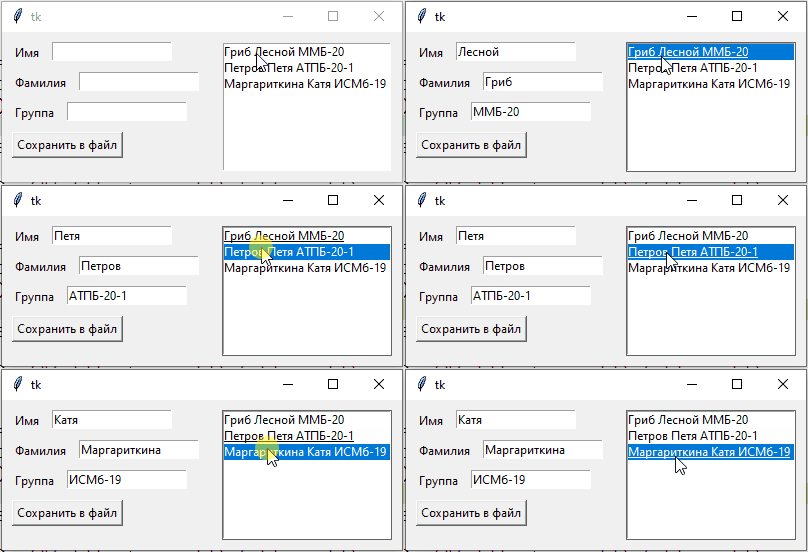
в принципе можно теперь задание пилить